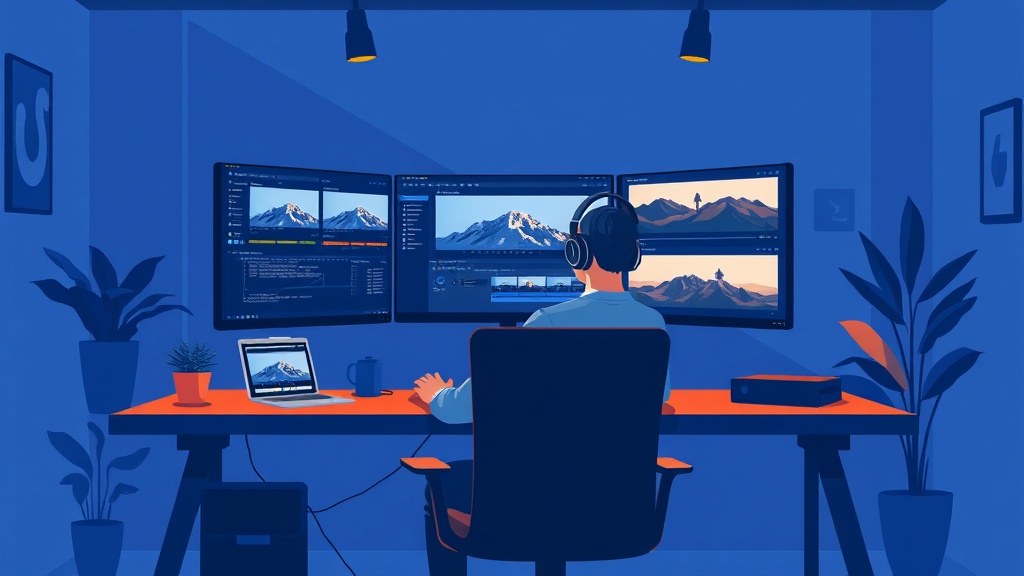
Введение: Почему качественный монтаж важен для YouTube-канала
Хотите узнать, как монтировать видео для YouTube, чтобы оно привлекало миллионы просмотров и подписчиков? В современном мире YouTube стал не просто платформой для видео, а полноценной медиаплощадкой, где конкуренция за внимание зрителя невероятно высока. Качественный монтаж — это не просто склейка кадров; это искусство рассказывания истории, способ удержать аудиторию и выделить ваш контент среди тысяч других. Даже самый интересный материал может потеряться, если он плохо смонтирован. Именно поэтому монтаж видео для YouTube с нуля — это ключевой навык для любого начинающего или опытного креатора. Он помогает не только передать вашу идею, но и создать профессиональный образ канала, повысить вовлеченность и, как следствие, монетизацию.
Хороший монтаж создает динамику, задает темп, расставляет акценты и делает просмотр комфортным и увлекательным. Он позволяет скрыть огрехи съемки, добавить спецэффекты и музыку, которые усилят эмоциональное воздействие. Без понимания основ монтажа YouTube видео, даже самый талантливый автор рискует быть незамеченным. Это руководство поможет вам освоить все этапы — от выбора программы до финальной оптимизации.
Shot Cut — маркетплейс видеоконтента
Заказчикам: UGC-ролики, монтаж, AI-видео и обложки от проверенных исполнителей — с безопасной сделкой. Исполнителям: заказы, витрина услуг и ИИ-инструменты для упаковки.
Найти исполнителя Стать исполнителемВыбор программы для монтажа: Обзор популярных решений
Первый шаг к освоению монтажа — выбор подходящего инструмента. На рынке представлено множество программ, как бесплатных, так и платных. Выбор зависит от вашего бюджета, уровня навыков и требований к функционалу.
Бесплатные программы для монтажа YouTube видео:
- DaVinci Resolve (Blackmagic Design): Это мощнейший профессиональный инструмент, который имеет полнофункциональную бесплатную версию. Она включает в себя все необходимое для монтажа, цветокоррекции, работы со звуком и даже визуальных эффектов. Порог входа может быть высоким из-за обилия функций, но результат того стоит.
- CapCut (ByteDance): Популярный мобильный и десктопный видеоредактор, известный своей простотой и обилием готовых шаблонов, эффектов и музыки. Идеально подходит для быстрых клипов и коротких видео, но также способен на более сложный монтаж.
- Shotcut: Открытый исходный код, кроссплатформенный редактор. Поддерживает множество форматов, имеет базовый набор инструментов для редактирования, эффектов и переходов. Отличный вариант для тех, кто только начинает и не хочет тратить деньги.
- Kdenlive: Еще один бесплатный и открытый редактор, ориентированный на Linux, но доступный и для Windows/macOS. Предлагает достаточно широкий функционал для нелинейного монтажа.
Платные программы для монтажа YouTube видео:
- Adobe Premiere Pro: Отраслевой стандарт. Обладает огромным функционалом, тесно интегрирован с другими продуктами Adobe (After Effects, Photoshop). Идеален для профессионалов и тех, кто стремится к максимальной гибкости и возможностям. Требует подписки.
- Final Cut Pro X (Apple): Эксклюзив для macOS. Известен своей оптимизацией под «железо» Apple, интуитивным интерфейсом и высокой скоростью работы. Отличный выбор для владельцев Mac. Покупается один раз.
- Vegas Pro (MAGIX): Популярен среди Windows-пользователей. Отличается гибким интерфейсом и хорошими возможностями для работы со звуком. Предлагает как подписку, так и единоразовую покупку.
Для начинающих я рекомендую начать с DaVinci Resolve или CapCut. Они позволят вам освоить основы монтажа YouTube видео без финансовых вложений. Помните, что лучшие редакторы для YouTube — это те, которые подходят именно вам и вашим задачам.
Если вы хотите делегировать монтаж видео для YouTube профессионалам, вы всегда можете найти опытных исполнителей на Shot Cut. Это позволит вам сосредоточиться на создании контента, пока эксперты заботятся о качестве вашего видео.
Основы монтажа: От знакомства с интерфейсом до базовых операций
Независимо от выбранной программы, базовые принципы монтажа остаются неизменными. Давайте разберем, с чего начать.
1. Знакомство с интерфейсом
Откройте программу и изучите ее рабочее пространство. Обычно оно состоит из нескольких ключевых областей:
- Медиатека (Media Pool/Project Panel): Здесь хранятся все ваши исходные файлы (видео, аудио, изображения).
- Таймлайн (Timeline): Основная рабочая область, где вы будете располагать и редактировать свои клипы.
- Окно просмотра (Viewer/Program Monitor): Показывает текущий кадр или результат монтажа.
- Панель инструментов (Tools Panel): Содержит инструменты для резки, выделения, добавления текста и т.д.
2. Импорт медиафайлов
Загрузите все отснятые материалы в медиатеку вашей программы. Организуйте их по папкам для удобства (например, «Видео», «Аудио», «Музыка», «Графика»).
3. Создание проекта и секвенции
Создайте новый проект и новую секвенцию (или таймлайн). Установите параметры секвенции в соответствии с вашими исходными файлами и требованиями YouTube (например, разрешение 1920x1080, частота кадров 25/30/60 fps).
4. Базовые операции монтажа
- Резка (Cutting/Trimming): Удаляйте ненужные фрагменты, паузы, ошибки. Это основа динамичного монтажа. Используйте горячие клавиши для ускорения процесса (например, C для «лезвия» в Premiere Pro, B в Final Cut Pro).
- Склеивание (Splicing): Размещайте нужные фрагменты на таймлайне в логическом порядке.
- Переходы (Transitions): Используйте их умеренно. Простые переходы (cut, dissolve) чаще всего предпочтительнее сложных.
- Настройка длительности: Изменяйте продолжительность клипов, чтобы они соответствовали вашему ритму повествования.
Помните, что монтаж видео для YouTube уроки часто начинаются именно с этих базовых операций, поскольку они составляют 80% всей работы.
Техники монтажа, которые цепляют зрителя: Динамика, переходы, музыка
Чтобы ваше видео не было скучным, нужно использовать техники, которые удерживают внимание. Как сделать качественный монтаж видео, который будет смотреть до конца?
1. Динамичный монтаж
- Короткие кадры: Избегайте слишком длинных статичных планов, если это не обусловлено художественной задачей. Чаще меняйте ракурсы.
- Jump Cuts: Используйте их для удаления пауз или нерешительности в речи. Они создают ощущение быстрого темпа и помогают сохранять динамику.
- B-roll: Добавляйте дополнительные кадры (B-roll), которые иллюстрируют вашу речь. Это могут быть демонстрации продукта, пейзажи, графики. B-roll не только делает видео интереснее, но и позволяет скрыть монтажные склейки.
2. Эффективные переходы
Забудьте о сотнях стандартных переходов, которые есть в каждой программе. Чаще всего достаточно простых:
- Прямая склейка (Cut): Самый распространенный и незаметный переход.
- Наплыв (Dissolve): Используется для обозначения смены времени, места или плавного перехода между идеями.
- Wipe (Шторка): Иногда уместен для стилизации или быстрого переключения между сценами.
Главное правило: переход должен быть функциональным, а не просто «красивым». Он должен помогать истории, а не отвлекать от нее.
3. Музыка и звуковые эффекты
Музыка задает настроение и ритм видео. Выбирайте треки, которые соответствуют вашей теме и целевой аудитории. Используйте фоновую музыку, которая не отвлекает от речи, но придает атмосферу. Звуковые эффекты (SFX) могут усилить действие, добавить юмора или подчеркнуть важные моменты (например, щелчок при появлении текста на экране).
Советы по монтажу видео для YouTube: всегда думайте о том, как ваш монтаж влияет на восприятие зрителем. Каждая склейка, каждый эффект должны иметь смысл.
Shot Cut — маркетплейс видеоконтента
Заказчикам: UGC-ролики, монтаж, AI-видео и обложки от проверенных исполнителей — с безопасной сделкой. Исполнителям: заказы, витрина услуг и ИИ-инструменты для упаковки.
Найти исполнителя Стать исполнителемРабота со звуком: Очистка, сведение, эффекты
Звук — это половина успеха видео, а иногда и больше. Плохое качество звука оттолкнет зрителя быстрее, чем плохое изображение.
1. Очистка звука
- Шумоподавление: Используйте встроенные в программы инструменты для удаления фонового шума (гул кондиционера, шум улицы). Не переусердствуйте, чтобы звук не стал «искусственным».
- Удаление щелчков и хлопков: Некоторые программы имеют функции для автоматического удаления этих артефактов.
2. Сведение звука
- Выравнивание громкости: Убедитесь, что громкость всех аудиодорожек (речь, музыка, эффекты) сбалансирована. Речь должна быть самой громкой и четкой.
- Компрессия: Помогает сделать звук более ровным, сглаживая пики и поднимая тихие места.
- Эквалайзер (EQ): Используйте его для улучшения ясности голоса, убирая нежелательные частоты.
3. Аудиоэффекты
Эхо, реверберация, дилэй — все это может быть использовано для создания атмосферы или подчеркивания определенных моментов. Однако, как и с видеоэффектами, используйте их с умом и умеренно.
Цветокоррекция и грейдинг: Как сделать картинку 'вкусной'
Цвет — мощный инструмент для передачи настроения и стиля видео. Разница между цветокоррекцией и грейдингом:
- Цветокоррекция: Исправление технических ошибок (баланс белого, экспозиция, контрастность), чтобы изображение выглядело естественно и правильно.
- Цветовой грейдинг (Color Grading): Придание изображению определенного художественного стиля, настроения. Это может быть теплая, холодная, винтажная или футуристическая гамма.
Большинство программ для монтажа имеют встроенные инструменты для цветокоррекции и грейдинга. Начните с базовой коррекции: настройте экспозицию, контраст, баланс белого. Затем, если хотите, экспериментируйте с пресетами (LUTs) или ручными настройками для создания уникального стиля.
Дополнительные элементы: Текст, графика, заставки и аутро
Эти элементы делают ваше видео профессиональным и помогают в брендировании канала.
- Текст и титры: Используйте их для пояснений, выделения ключевых мыслей, имен спикеров. Выбирайте читабельные шрифты и контрастные цвета.
- Анимированная графика: Логотипы, нижние трети (lower thirds), инфографика — все это повышает информативность и привлекательность видео.
- Заставка (Intro): Короткий (5-10 секунд) анимированный клип в начале видео, представляющий ваш канал.
- Аутро (Outro): Конечная заставка (10-20 секунд), содержащая призыв к действию (подписаться, посмотреть другие видео) и ссылки.
Многие программы предлагают готовые шаблоны для текста и графики, или вы можете создать их с нуля в специализированных программах типа Adobe After Effects.
Оптимизация видео для YouTube: Форматы, разрешение, экспорт
После того как ваш шедевр смонтирован, его нужно правильно экспортировать для YouTube.
- Разрешение: Для YouTube рекомендуется 1080p (Full HD) или 4K. Чем выше разрешение, тем лучше качество.
- Частота кадров: Сохраняйте ту же частоту, с которой вы снимали (24, 25, 30, 50, 60 fps).
- Формат и кодек: YouTube предпочитает MP4 с кодеком H.264. Это обеспечивает хороший баланс между качеством и размером файла.
- Битрейт: Для 1080p рекомендуется битрейт от 8 до 12 Mbps (стандартные видео) или до 15 Mbps (видео с высокой динамикой). Для 4K — от 35 до 45 Mbps.
При экспорте всегда выбирайте предустановки для YouTube, если они есть в вашей программе. Они обычно уже оптимизированы под требования платформы.
Советы профессионалов: Как ускорить процесс и избежать ошибок
- Горячие клавиши: Выучите основные горячие клавиши вашей программы. Это значительно ускорит работу.
- Организация файлов: Всегда держите свои медиафайлы в порядке. Создайте четкую структуру папок до начала монтажа.
- Бэкапы: Регулярно сохраняйте проект и делайте резервные копии. Ничто так не расстраивает, как потеря часов работы.
- Референсы: Смотрите, как монтируют другие успешные ютуберы. Анализируйте их техники, но не копируйте слепо.
- Отдых для глаз: Делайте перерывы. Долгий монтаж утомляет глаза и замыливает взгляд. Свежий взгляд поможет заметить ошибки.
- Обратная связь: Покажите черновик друзьям или коллегам. Мнение со стороны часто очень ценно.
Сколько стоит монтаж YouTube видео? Цена может варьироваться от 500 рублей за простой ролик до десятков тысяч за сложный проект с графикой и спецэффектами. Если вы не хотите тратить время на освоение монтажа или у вас нет на это времени, вы всегда можете заказать услуги профессионалов на Shot Cut. Это позволит вам сосредоточиться на производстве контента, а не на технических деталях.
Shot Cut — маркетплейс видеоконтента
Заказчикам: UGC-ролики, монтаж, AI-видео и обложки от проверенных исполнителей — с безопасной сделкой. Исполнителям: заказы, витрина услуг и ИИ-инструменты для упаковки.
Найти исполнителя Стать исполнителемЧастые вопросы
Какой самый простой редактор для монтажа видео для YouTube?
Для абсолютных новичков CapCut является одним из самых простых и интуитивно понятных редакторов, доступных как на мобильных устройствах, так и на ПК. Он имеет множество готовых шаблонов и эффектов, что упрощает старт.
Нужно ли покупать дорогую программу, чтобы начать монтировать для YouTube?
Нет, не обязательно. Такие бесплатные программы, как DaVinci Resolve (полнофункциональная версия) или Shotcut, предоставляют все необходимые инструменты для создания качественного видео. Вы можете начать с них и перейти на платные решения, когда почувствуете потребность в более продвинутых функциях.
Сколько времени занимает монтаж одного видео для YouTube?
Время монтажа сильно зависит от сложности видео, его длительности, опыта монтажера и количества исходного материала. Простой 10-минутный ролик может занять от 2 до 8 часов, тогда как сложный проект с графикой и цветокоррекцией может потребовать несколько дней или даже недель.
Как избежать авторских прав при использовании музыки в видео?
Используйте музыку из бесплатных библиотек (например, YouTube Audio Library), покупайте лицензии на треки или выбирайте музыку с лицензией Creative Commons (с указанием авторства). Никогда не используйте популярные песни без разрешения, это может привести к удалению видео или монетизации в пользу правообладателя.
Где найти уроки по монтажу видео для YouTube?
YouTube сам является отличным источником уроков. Ищите каналы, посвященные выбранной вами программе для монтажа. Также множество курсов и статей, включая наш блог Shot Cut, предлагают подробные руководства и монтаж видео для YouTube уроки для начинающих и продвинутых пользователей.